Social Icons

Saturday, May 11, 2013

Sejarah microsoft Access

Microsoft merilis Microsoft Access 1.0 pada bulan November 1992 dan dilanjutkan dengan merilis versi 2.0 pada tahun 1993. Microsoft menentukan spesifikasi minimum untuk menjalankan Microsoft Access 2.0 adalah sebuah komputer dengan sistem operasi Microsoft Windows 3.0, RAM berkapasitas 4 megabyte (6 megabyte lebih disarankan) dan ruangan kosong hard disk yang dibutuhkan 8 megabyte (14 megabyte lebih disarankan). Versi 2.0 dari Microsoft Access ini datang dengan tujuh buah disket floppy 3½ inci berukuran 1.44 megabyte.
Perangkat lunak tersebut bekerja dengan sangat baik pada sebuah basis data dengan banyak record tapi terdapat beberapa kasus di mana data mengalami kerusakan. Sebagai contoh, pada ukuran basis data melebihi 700 megabyte sering mengalami masalah seperti ini (pada saat itu, memang hard disk yang beredar masih berada di bawah 700 megabyte). Buku manual yang dibawanya memperingatkan bahwa beberapa kasus tersebut disebabkan oleh driver perangkat yang kuno atau konfigurasi yang tidak benar.
Nama kode (codename) yang digunakan oleh Access pertama kali adalah Cirrus yang dikembangkan sebelum Microsoft mengembangkan Microsoft Visual Basic, sementara mesin pembuat form antarmuka yang digunakannya dinamakan dengan Ruby. Bill Gates melihat purwarupa (prototype) tersebut dan memutuskan bahwa komponen bahasa pemrograman BASIC harus dikembangkan secara bersama-sama sebagai sebuah aplikasi terpisah tapi dapat diperluas. Proyek ini dinamakan dengan Thunder. Kedua proyek tersebut dikembangkan secara terpisah, dan mesin pembuat form yang digunakan oleh keduanya tidak saling cocok satu sama lainnya. Hal tersebut berakhir saat Microsoft merilis Visual Basic for Applications (VBA)


Microsoft Access digunakan untuk menciptakan sebuah basis data dan kemudian menyaring, mengurutkan, membentuk grafik, dan memvisualisasikan informasi bisnis. kebanyakan oleh bisnis-bisnis kecil dan menengah, di dalam sebuah organisasi yang kecil bahkan mungkin juga digunakan oleh perusahaan yang cukup besar, dan juga para programmer untuk membuat sebuah sistem buatan sendiri untuk menangani pembuatan dan manipulasi data. Access juga dapat digunakan sebagai sebuah basis data untuk aplikasi Web dasar yang disimpan di dalam server yang menjalankan Microsoft Internet Information Services (IIS) dan menggunakan Microsoft Active Server Pages (ASP). Meskipun demikian, penggunaan Access kurang disarankan, mengingat telah ada Microsoft SQL Server yang memiliki kemampuan yang lebih tinggi.
Beberapa pengembang aplikasi profesional menggunakan Microsoft Access untuk mengembangkan aplikasi secara cepat (digunakan sebagai Rapid Application Development/RAD tool), khususnya untuk pembuatan purwarupa untuk sebuah program yang lebih besar dan aplikasi yang berdiri sendiri untuk para salesman.
Microsoft Access kurang begitu bagus jika diakses melalui jaringan sehingga aplikasi-aplikasi yang digunakan oleh banyak pengguna cenderung menggunakan solusi sistem manajemen basis data yang bersifat klien/server. Meskipun demikian, tampilan muka Access (form, report, query, dan kode Visual Basic) yang dimilikinya dapat digunakan untuk menangani basis data yang sebenarnya diproses oleh sistem manajemen basis data lainnya, seperti halnya Microsoft Jet Database Engine (yang secara default digunakan oleh Microsoft Access), Microsoft SQL Server, Oracle Database, dan beberapa produk lainnya yang mendukung ODBc


Menu di dalam ms.powerpoint dan fungsinya

1.             New : Membuat file yang baru
2.             Open : Membuka File yang pernah kita buat
3.             Close : Menutup file yang sedang kita buka
4.             Save : Menyimpan dokumen yang sebelumnya telah kita simpan dan telah diberi nama
5.             Save As : Menyimpan file yang baru dalam hal ini kita perlu mencantumkan nama file yang akan kita tempatkan file tersebut
6.             Save as Web Page : Menyimpan dokumen sebagai halaman web
7.             Web page Preview : Preview halaman web
8.             Page Setup : Mengatur halaman, ukuran kertas, ukuran margin, dll
9.             Print Preview : Menampilkan hasill kerja yang telah kita buat pada kertas
10.           Print : Mencetak dokumen yang telah kita buat pada kertas
11.           Sent To : Mengirimkan dokumen
12.           Properties : Melihat detail
13.           Exit : Keluar dari Program Word


   Menu Format Microsoft  Power Point
Menu Format berfungsi untuk mengatur format sebuah dokumen. Seperti mengatur format huruf, paragraf dll
1.             Font : Mengatur huruf- huruf dalam pembuatan dokumen
2.             Paragraph : Mengatur jarak baris ( Line Spacing )
3.             Bullet and Numbering : Fasilitas untuk memberi simbol tertentu atau penomoran dalam baris
4.             Border and shading : Memberi border ( Bingkai ), dan shading pada teks yang kita buat
5.             Columns : Membagi lembar kerja menjadi beberapa kolom
6.             Tabs : Untuk mengatur ukuran tab
7.             Drop Caps : Memperbesar huruf pertama tiap paragraf
8.             Teks Direction : Memberikan efek arah teks pada alinea yang dipilih
9.             Change Case : Merubah bentuk tulisan, dari huruf kecil menjadi huruf besar dan sebaliknya
10.           Back Ground : Mengatur warna latar belakang lembar kerja
11.           Theme : Menerapkan tema yang diinginkan
12.           Styles and Formatting : Memformat jenis huruf


    Menu Tools Microsoft  Power Point
Menu Tools mempunyai fungsi untuk mengatur program kerja
1.             Speling and Grammar :Mengoreksi naskah dalam bahasa inggris
2.             Research :Mencari dokumen tertentu
3.             Letter and Mailing :Membuat surat dan email
4.             Macro :Membuat macro, merekam, dan memproteksi makro
5.             Customize :Pengaturan, penambahan, dan pengurangan jenis ikon y yang aktif yang akan digunakan dalam menu
6.             Options :Melakukan pemilihan dan pengaturan metode maupun pengaturan umum


 Menu Table Microsoft  Power Point
Menu Table berfungsi untuk membuat tabel dan mengatur tabel tersebut
1.             Draw Table : Untuk mengeluarkan toolbars table and border
2.             Insert : Perintah untuk menyisip tabel, baris, dll
3.             Delete : Menghapus tabel, baris dll
4.             Select : Memilih suatu tabel, baris, kolom dll
5.             Merge Cells : Menggabung beberapa cell tabel dalam satu cell
6.             Split Cells : Memisahkan kembali Cell yang telah digabung
7.             Split Table : Membagi suatu sel pada tabel
8.             Tabel Auto Format : Membuat suatu tabel sekaligus memformatnya
9.             Auto Fit : Membuat tabel dan kolom tabel sesuai dengan acuan yang ada
10.           Heading rows repeat : Menggunakan judul atau Header tabel berulang
11.           Convert : Merubah teks untuk tabel dan sebaliknya
12.           Sort : Mensorting data yang ada pada tabel
13.           Formula : Memasukkan suatu fungsi atau rumus pada tabel
14.           Hide Gridlines : Menampilkan garis pada suatu tabel


Menu Windows Microsoft  Power Point
Menu Windows berfungsi untuk mengatur lembar kerja
1.             New Window : Membuat lembar kerja window baru
2.             Arrange : Menyusun dokumen-dokumen yang aktif
3.             Split : Membagi lembar kerja dalam beberapa bagian


 Menu Help Microsoft  Power Point
Menu help berfungsi untuk memberi bantuan kepada kita yang belum tahu
Microsoft Word
1.             Microsoft office Word help : Menampilkan fasilitas help yang biasa membantu kita dalam menyelesaikan masalah


 Menu Edit Microsoft  Power Point
Menu Edit berfungsi untuk melakukan pengeditan dokumen
1.             Undo Typing : Membatalkan perintah yang sudah terlanjur dilaksanakan
2.             Repeat Typing : Membatalkan perintah yang telah terlanjur dibatalkan
3.             Cut : Menghapus suatu objek dari lembar kerja
4.             Copy : Mengcopy suatu objek yang tersimpan pada clipboard ke dalam lembar kerja kita
5.             Clear : Membersihkan
6.             Paste : Mengambil object yang sudah disimpan pada clipboard dengan cara meletakkan kursor pada posisi y yang tepat
7.             Paste Special : Mengambil object yang sudah disimpan pada clipboard yang kemudian diletakkan dilembar kerja
8.             Select All : Memilih keseluruhan yang ada pada lembar kerja kita
9.             Find : Mencari suatu kata tertentu yang ada pada naskah
10.           Replace : Mengganti kata yang ada pada naskah dengan kata yang baru secara keseluruhan
11.           Go To : Menuju kehalaman, baris, persamaan tertentu dengan c cepat


 Menu View Microsoft  Power Point
Menu View berfungsi untuk mengatur bagaimana tampilan dokumen
1.             Normal : Menampilkan format teks tetapi disederhanakan halamannya sehingga mempermudah kita dalam melakukan pengetikan, dan pengeditan dokumen
2.             Print Layout : Menampilkan bagaimana teks yang sesungguhnya
3.             Reading Layout : Membaca dokumen halaman per halaman
4.             Task Pane : Menampilkan beragam perintah cepat Word
5.             Ruller : Menampilkan ukuran garis pada lembar kerja kita
6.             Markup : Melakukan pengaturan komentar dalam projek :
7.             Headaer and Footer : Membuat judul berulang diatas (header) dan dibawah (footer)
8.             Full Sscreen : Menampilkan lembar dokumen secara layar penuh
9.             Zoom : Memperbesar dan memperkecil tampilan dokumen


 Menu Insert Microsoft  Power Point
Menu Insert berfungsi untuk menambahkan sesuatu ke dalam dokumen.
1.             Break : Berganti Halaman
2.             Page Number : Penomoran halaman
3.             Date and Time : Menyisip waktu dan hari serta formatnya
4.             Symbol : Menyisip suatu simbol
5.             Footnote : Membuat catatan kaki
6.             Picture : Menyisip gambar
7.             Diagram : Menyisip diagram kedalam dokumen
8.             Text Box : Menyisip teks di dalam kotak
9.             File : Menyisipkan suatu file pada lembar kerja kita
10.           Object : Menyisip suatu objek atau program lain yang akan digunakan dalam bekerja

Pengertian Microsoft power point

MICROSOFT POWER POINT


Microsoft PowerPoint atau Microsoft Office PowerPoint adalah sebuah program komputer untuk presentasi yang dikembangkan oleh Microsoft di dalam paket aplikasi kantoran mereka, Microsoft Office, selain Microsoft Word, Excel, Access dan beberapa program lainnya. PowerPoint berjalan di atas komputer PC berbasis sistem operasi Microsoft Windows dan juga Apple Macintosh yang menggunakan sistem operasi Apple Mac OS, meskipun pada awalnya aplikasi ini berjalan di atas sistem operasi Xenix. Aplikasi ini sangat banyak digunakan, apalagi oleh kalangan perkantoran dan pebisnis, para pendidik, siswa, dan trainer. Dimulai pada versi Microsoft Office System 2003, Microsoft mengganti nama dari sebelumnya Microsoft PowerPoint saja menjadi Microsoft Office PowerPoint. Versi terbaru dari PowerPoint adalah versi 12 (Microsoft Office PowerPoint 2007), yang tergabung ke dalam paket Microsoft Office System 2007.

Sejarah
Aplikasi Microsoft PowerPoint ini pertama kali dikembangkan oleh Bob Gaskins dan Dennis Austin sebagai Presenter untuk perusahaan bernama Forethought, Inc yang kemudian mereka ubah namanya menjadi PowerPoint.
Pada tahun 1987, PowerPoint versi 1.0 dirilis, dan komputer yang didukungnya adalah Apple Macintosh. PowerPoint kala itu masih menggunakan warna hitam/putih, yang mampu membuat halaman teks dan grafik untuk transparansi overhead projector (OHP). Setahun kemudian, versi baru dari PowerPoint muncul dengan dukungan warna, setelah Macintosh berwarna muncul ke pasaran.
Microsoft pun mengakuisisi Forethought, Inc dan tentu saja perangkat lunak PowerPoint dengan harga kira-kira 14 Juta dolar pada tanggal 31 Juli 1987. Pada tahun 1990, versi Microsoft Windows dari PowerPoint (versi 2.0) muncul ke pasaran, mengikuti jejak Microsoft Windows 3.0. Sejak tahun 1990, PowerPoint telah menjadi bagian standar yang tidak terpisahkan dalam paket aplikasi kantoran Microsoft Office System (kecuali Basic Edition).

Pengenalan Microsoft Excel


Microsoft Excel adalah program kedua yang mandasar dalam suatu computer setelah Microsoft Word, keduanya saling berkaitan dalam kehidupan sehari-hari. Banyak para akutan yang mengerti dan bisa mengoprasikan program ini tapi bukan hanya seorang akuntan saja yang bisa anak smp pun juga bisa mengoprasikan program ini, karena dibangku smp kita telah mempelajari tentang Microsoft Excel.


Pengertian Microsoft excel adalah Program aplikasi pada Microsoft Office yang digunakan dalam pengolahan angka (Aritmatika). Program ini sering digunakan oleh para akutan untuk menuliskan atau mencatat pengeluaran dan pemasukan didalam perusahaan atau suatu lembaga maupun instansi-instansi kecil. Microsoft Excel juga sering digunakan oleh ibu rumah tangga untuk menulis atau mencatat keuangan dalam rumah tangga sepertihalnya pengeluaran atau pemasukan dalam tiap bulan atau minggu.

Microsoft Excel sangat berguna untuk masalah-masalah keuangan bahkan utang piutang pun juga bisa dicatat dalam program ini. Para ahli computer menciptakannya untuk mempermudah kita dalam keuangan dalam kehidupan kita. 

Didalam program ini kita juga dapat menggunakan Wordart semacam bentuk huruf atau model huruf yang merupakan variasi teks dan juga toolbar drawing yang digunakan untuk membuat garis, kotak, dan lingkaran. Kita dapat menggunakannya dengan cara mengklik insert, pilih picture setelah itu klik Wordart maka akan tampil variasi huruf yang menarik. 
 

Friday, May 10, 2013

Beberapa Istilah yang sering kita temu di Microsoft office Word


Beberapa Istilah yang kita temui di Micrsoft office Word :

    • Header : Kepala Halaman
    • Margin : Batas ukuran Halaman
    • Paper size : Ukuran kertas
    • Footer : Kaki Halaman
Top : Batas atas (jarak antara ujung atas kertas dengan baris pertama naskahyang tercetak).
Bottom     :Batas Bawah (jarak antara ujung bawah kertas dengan baris terakhir naskah yang dicetak)

      • Align Left : Rata kiri
      • Center : Rata Tengah
      • Align Right : Rata Kanan
  • Font : Untuk memilih jenis Font yang akan kita pakai
  • Size : Untuk memilih ukuran font yang kita pakai

  1. BOLD : Untuk menebalkan huruf
  2. Italic : Untuk mencetak huruf menjadi miring
  3. Underline : Untuk menggaris bawahi huruf


      • Save : Untuk menyimpan dokumen
      • Save as : Menyimpan dokumen dengan nama
      • Open : Untuk membuat dokumen yang kita buat
      • Exit : Untuk menutup Microsoft Word


Cara Pengoprasian Microsoft Word


Cara Pengoprasian Microsoft Word.
Cara pengoprasian Microsoft Word cukup simple. Sama saja kita dengan menulis di kertas, tapi menggunakan bahasa komputer.

Microsoft word yang sering di pakai saat ini ada 2 versi. yaitu Versi 2007 Dan 2010.
Cara pengoprasian Ms.Word pun tergantung dari sistem operasi masing masing. Misalnya Windows XP, Windows 7.
Cara mengoprsikan Ms.Word di Windows Xp :


  1. Klik Start
  2. All Program
  3. Microsoft Office
  4. Microsoft Office Word
 Juga bisa langsung Klik Ms.Word di Desktop

Cara pengoprasian pada Windows 7 pun hampir sama.

 Perbedaan Ms.Word 2007 dengan 2010

1. Lebih Cepat
Microsoft Office 2010 di claim lebih cepat start-upnya dibandingkan 2007. Selain lebih cepat Office 2010 terbagi menjadi aplikasi 64 bit (x64) dan 32 bit (x86)

2. Application Menu Di MS Office 2007 kita menemukan application menu yang simple saat meng-klik logo ofice di pojok kiri, disini juga dapat kita temukan dengan meng-klik tombol file.

3. Smart art yang lebih editable dan beragam
Kita bisa menemukan smart art di Office 2007. Kini di Office 2010 fitur smart art memiliki lebih banyak diagram dan lebih banyak opsi untuk diedit.


Perkenalan Ms.Word


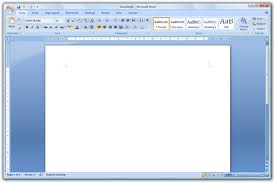
   Microsoft word adalah sebuah program aplikasi pengolah kata produk dari Microsoft.
Microsoft word banyak di gunakan biasanya untuk tugas Kantor, Sekolah, Karang Taruna, dll.
Dengan menggunakan Aplikasi ini kita dapat membuat naskah naskah dalam bentuk teks dokumen seperti : Proporsal, Laporan, Karya Tulis, Tugas tugas Sekolah, Undangan, dll
Juga terdapat pendukung berupa Penyisipan gambar, Garis, Tabel, dll yang bertujuan Untuk Memudahkan Penggunanya Untuk Membuat Sebuah Tugas.

Contohnya Seperti:
  • Undangan Futsal 
  • Pengetikan Karya Ilmiah
  • Undangan Karang Taruna
  • Undangan Pengambilan Rapor
  • Surat Dinas
  • Surat Lamaran
Dan Masih banyak lannya yang bisa kita perbuat dengan aplikasi pengolah kata Microsoft Word

 
Blogger Templates